最終更新日: 2026/11/04
Microsoft365にサインインする
Windows、MacOSの場合は、インストールファイルを、Microsoft365のサイトより入手する必要があります。以下の手順でMicrosoft365のサイトにサインインして下さい。
- インストールするPCを起動して,インターネットに接続します。
- ブラウザを起動し,ポータルサイト(https://portal.office.com)へアクセスします。
なお、ポータルサイトの偽物に、ご注意下さい。

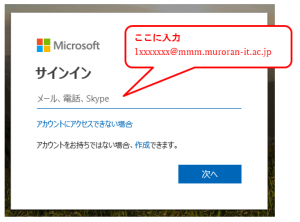
- 組織アカウントとして「メールアドレス」と「パスワード」を入力し,「サインイン」をクリックします。<例>12345678x@muroran-it.ac.jp
※半角文字で入力します。
※教職員はキャンパスIDでなければ受付けられません。「名前@muroran-it.ac.jp」等は違います。サイトの見た目・挙動について
デザインや認証順は変更される場合があります。
(1) まず、ID情報を求められます。メールアドレスを入力します。
(2) 入力したアドレスが個人のものか確認される場合があります。この場合、「職場または学校アカウント」を選択します。
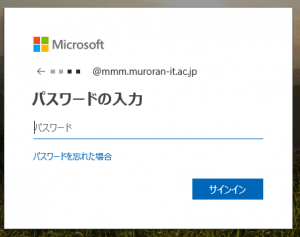
(3) パスワードを入力します。
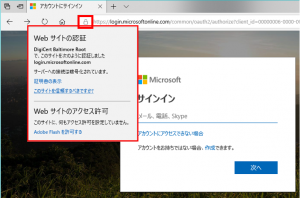
公式サイトか怪しい場合は、証明書もご確認下さい。
Webサイトの証明書は、アドレスバーの鍵アイコンから確認できます。
(ブラウザソフトによってアイコンの位置は異なります)


Officeのインストール
Windows、MacOS共通
注意
サインイン後のページは、デザインや構成、項目名が変更されることがあります。説明と著しく異なる場合や、よくわからない場合は、情報教育センター 技術室 までお知らせ下さい。
サインイン後のページは、デザインや構成、項目名が変更されることがあります。説明と著しく異なる場合や、よくわからない場合は、情報教育センター 技術室 までお知らせ下さい。
-
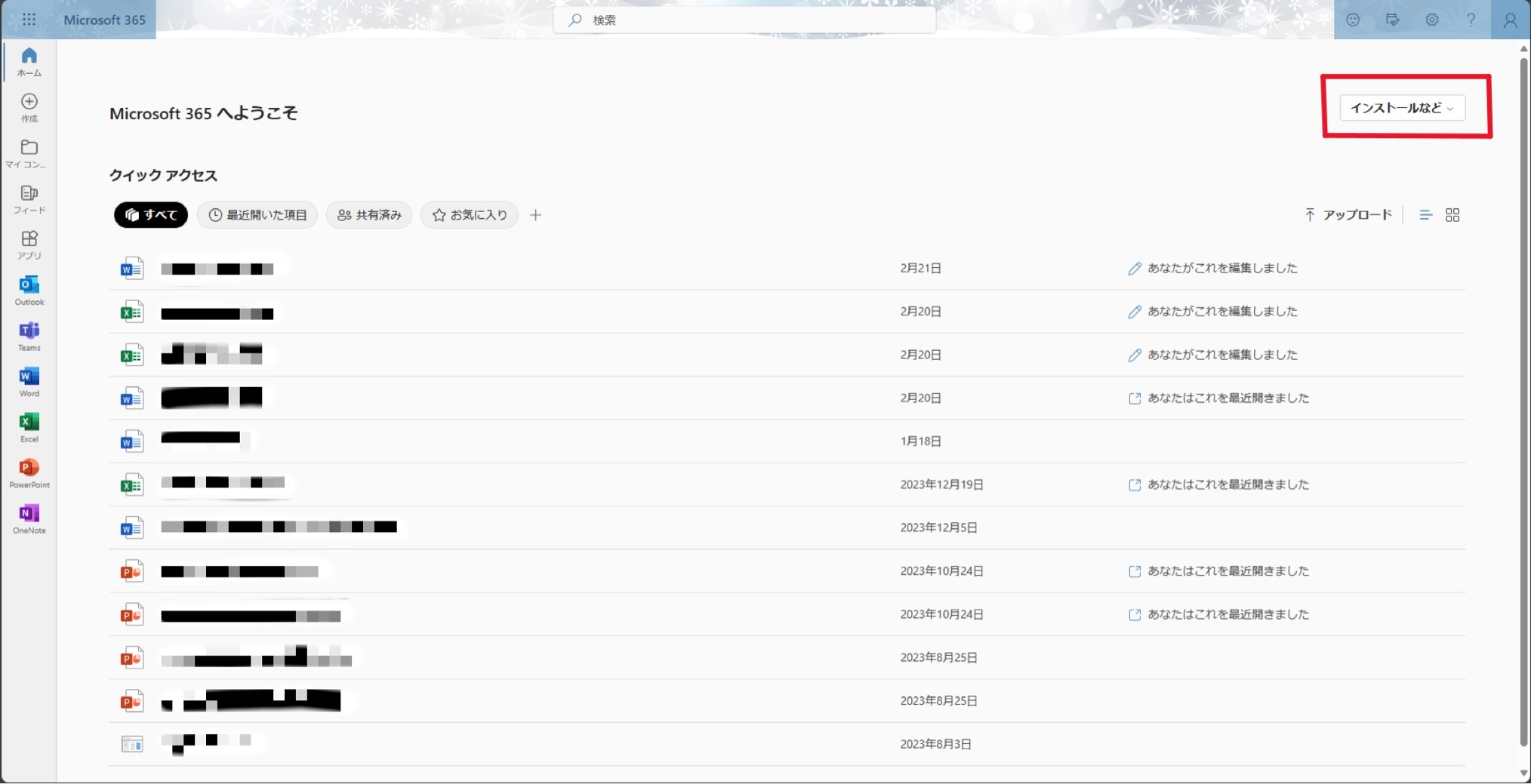
- Microsoft365のサイトにサインインします。
- 画面の右上に「インストールなど」の表示があります。これを一度クリックします。
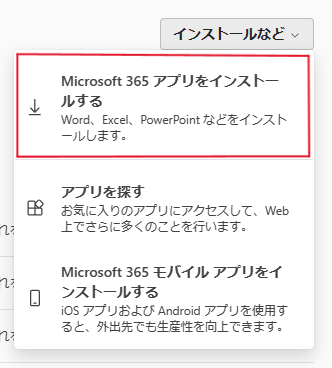
- 一番上の「Microsoft365アプリをインストールする」を一度クリックします。これで本体へソフトのインストールが実行されます。
- この先は、各OSで手順が異なります。下記のリンクからOSごとの手順に進んで下さい。
アンインストール
利用可能なライセンス数には上限があります。機器の故障・廃棄などで不要になった場合、インストールに失敗した場合などは、以下の手順でアンインストールを行なって下さい。- まず端末側のアンインストール作業を行なって下さい。
Windows10
[スタートボタン]を右クリック し [アプリと機能] > Office 365 Proplusを選択し「アンインストール」。
Windows11
[スタートボタン]を右クリック し [インストールされているアプリ] > Office 365 Proplusを選択し「アンインストール」。
Mac
(1) [Finder]の「アプリケーション」フォルダーより、「Microsoft Office 20XX(X内はバージョンによって異なる)」フォルダーをゴミ箱へ移動します。
(2) Macを再起動し、「ゴミ箱を空にする」をクリックします。
(3) Dock内に残っているOfficeのアイコンを右クリックし、[オプション] > [Dockから取り除く]の順にクリックしてアイコンを削除します。 - 次にMicrosoft365のサイトでデバイスの削除をするために、Microsoft365のサイトにサインインします。
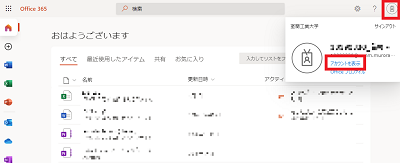
- 画面の右上に人型アイコンの表示があります。人型アイコンをクリックし「アカウントの表示」をクリックします。
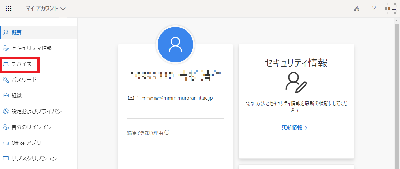
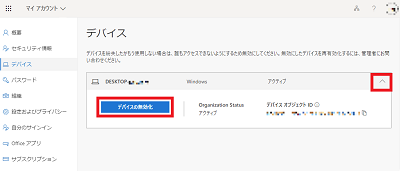
- 左列の「デバイス」をクリックします。
- 画面にインストールされているデバイスの一覧が表示されます。該当するデバイスの右側の矢印アイコンをクリックして、詳細表示にし、「デバイスの無効化」をクリックします。
「(デバイス名)を無効に化しますか?」と確認メッセージが表示されたら「デバイスの無効化」をクリックします。
*該当するデバイス名がなければアンインストールは完了です。 - 画面に「デバイスが無効です。」と表示されたことを確認します。
- 再インストールしたい場合は、このページのインストール手順を再度行なって下さい。
よくある質問
こちらのページをご覧下さい。